
Data dodania: 24 czerwca 2025
Jako przedsiębiorca działający online, miałem okazję korzystać zarówno z bezpłatnej, jak i płatnej wersji narzędzia Canva.
W tym poradniku dowiesz się wszystkiego na temat darmowej, oraz płatnej wersji Canva!
Czym jest Canva?
Canva to jedno z najpopularniejszych narzędzi online do tworzenia grafik, prezentacji, filmów, dokumentów i wielu innych materiałów wizualnych.
Dzięki intuicyjnemu interfejsowi, edytorowi typu „przeciągnij i upuść”, gotowym szablonom i milionom elementów graficznych, z Canvy mogą korzystać zarówno osoby bez doświadczenia w projektowaniu, jak i profesjonaliści.
Pakiety cenowe Canva
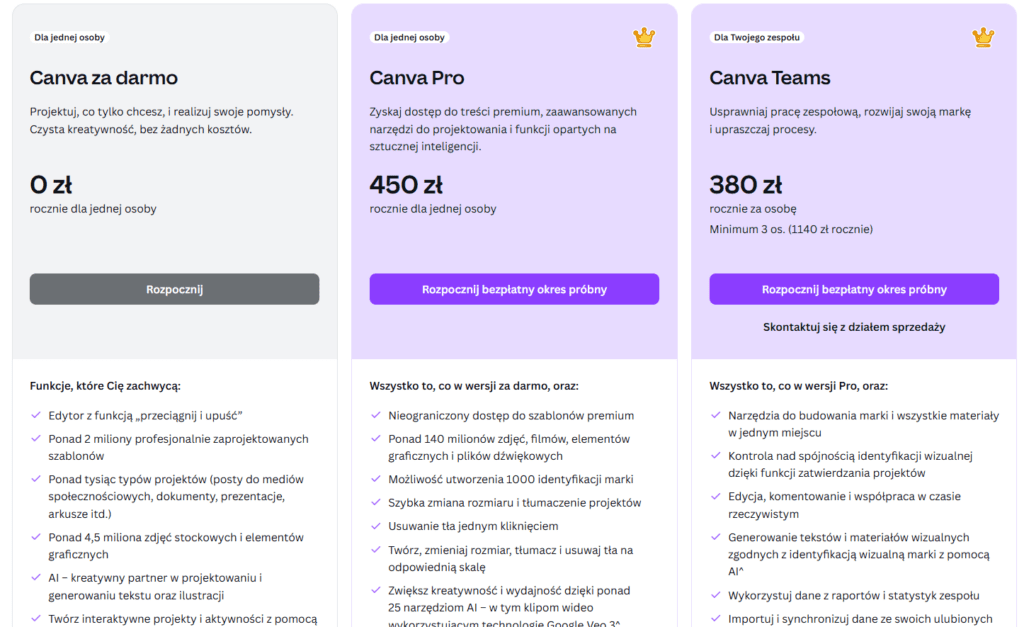
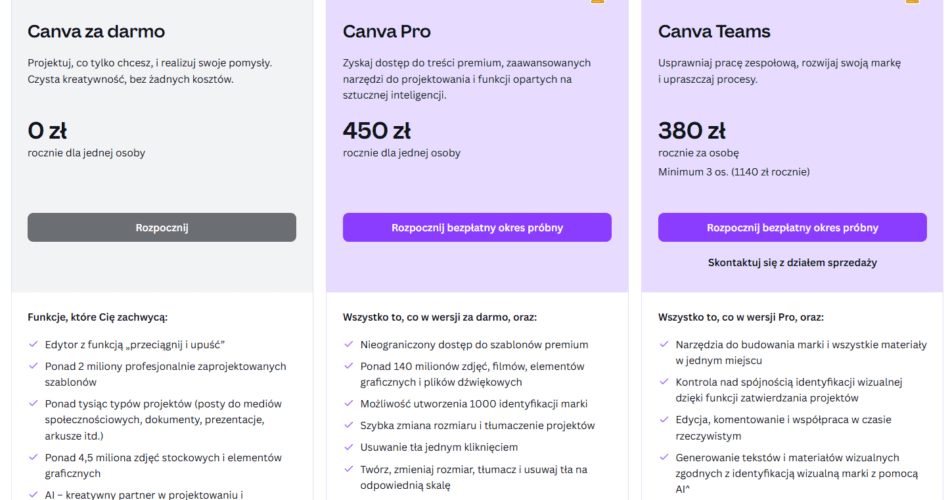
Canva oferuje 3 główne plany.
Canva za darmo: Z tego planu możesz korzystać bezpłatnie, bez ograniczeń czasowych. W porównaniu do płatnego planu, jest on nieco „odchudzony”, jednak nawet mimo tego otrzymujesz dostęp do milionów szablonów, projektów, czy multimediów. Osobiście uważam, że korzystanie nawet z bezpłatnej wersji jest dość komfortowe.
Canva Pro (450 zł/os./rok lub 50 zł/os./mies.): Jest to pełna wersja Canvy. Możesz korzystać z niej bez ograniczeń, z pełnym dostępem do szablonów, zestawów marki, z 1 TB przestrzeni, możliwością planowania treści na media społecznościowe, czy usuwania tła jednym kliknięciem.
Canva Teams (380 zł/os./rok lub 38 zł/os/mies.): Jest to podobna wersja do Canvy Pro z tą różnicą, że ceny za osobę są niższe, a także mamy funkcje współpracy w czasie rzeczywistym, statystyki zespołu, czy narzędzia do budowania marki.
Co oferuje darmowa wersja Canva?
Oto, co konkretnie oferuje darmowa wersja Canva:
1. Szablony i materiały graficzne
- Dostęp do ponad 250 000 darmowych szablonów dla różnych typów projektów, od prezentacji, przez grafiki na media społecznościowe, po materiały drukowane
- Miliony darmowych zdjęć, ikon, grafik i filmów z wewnętrznej biblioteki
2. Edytor „przeciągnij i upuść”
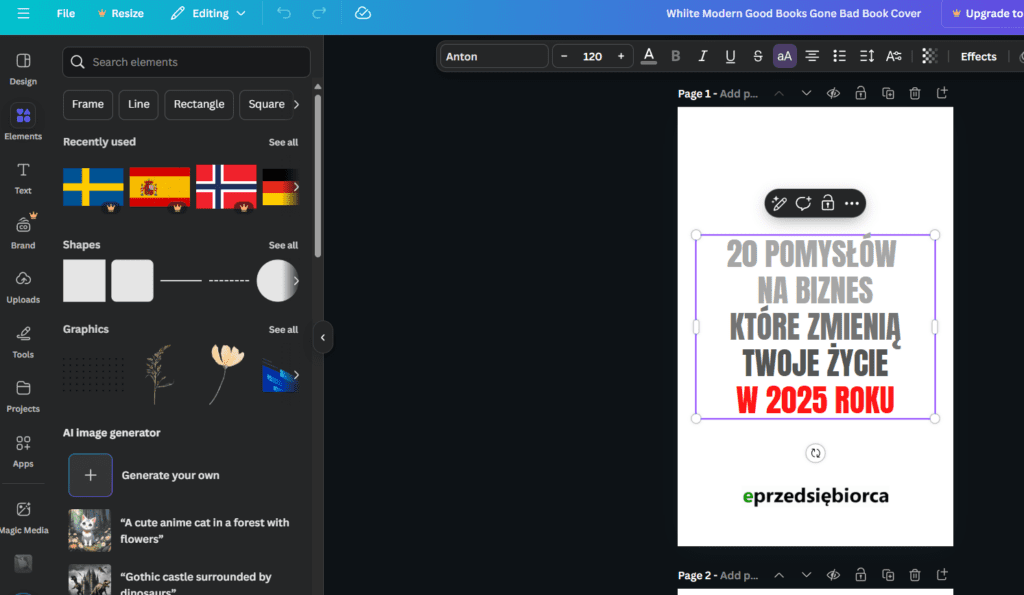
- Intuicyjny interfejs, który pozwala szybko tworzyć i edytować projekty bez potrzeby manualnej znajomości narzędzi graficznych
3. Wielofunkcyjne narzędzia do projektowania
- Możliwość pracy nad różnorodnymi formatami: prezentacje, dokumenty, arkusze, filmy, a także wizualne tabele i wykresy
- Edycja istniejących plików: PDF, PowerPoint, Word i obrazy można otwierać, modyfikować i zapisywać ponownie
4. Narzędzia graficzne i efekty
- Podstawowe efekty fotograficzne: ulepszanie obrazów, dodawanie tekstu, ramek, zakrzywionego tekstu itp.
- Edytor wideo umożliwia przycinanie klipów, łączenie, zapisywanie w formacie MP4
5. Wydruki i darmowa dostawa
- Możliwość tworzenia projektów do druku (wizytówki, zaproszenia, kubki, koszulki, kalendarze) i zamawiania ich z dostawą do domu
6. Współpraca i publikacja
- Udostępnianie projektów jednym kliknięciem, łatwe zapraszanie innych do współpracy, z komentarzami i współpracą w czasie rzeczywistym
- Integracje z narzędziami pracy umożliwiają płynne działanie między Canva i innymi aplikacjami .
7. Precyzyjne narzędzia wizualne
- Obsługa profesjonalnych stylów: automatyczne dopasowanie palety kolorów i fontów
- Charty i infografiki, tworzenie atrakcyjnych wizualizacji danych
8. Bogaty katalog gotowych szablonów prezentacji
W Canva dostępny jest szeroki katalog gotowych szablonów prezentacji, dopasowanych do różnych stylów i okazji – od prezentacji biznesowych i sprzedażowych, przez szkolne i edukacyjne, aż po kulturalne i kreatywne.
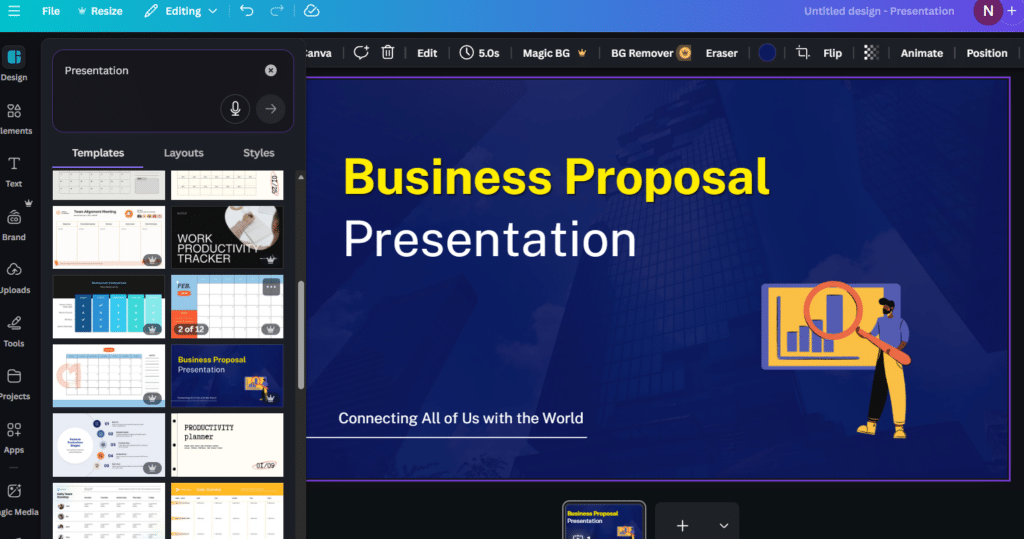
Każdy szablon można łatwo edytować: zmieniać treści, kolory, czcionki, grafiki czy układ slajdów, korzystając z intuicyjnego edytora typu „przeciągnij i upuść”.
Co oferuje Canva Pro?
Canva Pro to pełny zestaw funkcji, takich jak:
1. Pełny dostęp do zasobów premium
- Ponad 100 mln zdjęć, grafik, filmów, ikon, muzyki i czcionek, dostępnych bez dodatkowych opłat
- Bogata biblioteka premium szablonów do każdej okazji
2. Zaawansowane narzędzia AI– „Magic Media”
- Co najmniej 20 inteligentnych narzędzi wspomagających edycję i tworzenie, np:
- Magic Resize: natychmiastowa zmiana rozmiaru projektu do różnych formatów (Facebook, Instagram, Pinterest itp.)
- Remove Background: automatyczne usuwanie tła ze zdjęć i filmów jednym kliknięciem
- Funkcje takie jak Magic Eraser, Magic Grab, Magic Edit, Magic Expand, które pozwalają: usuwać niechciane elementy, wyciągać obiekty, edytować obraz za pomocą tekstu lub rozszerzać tło
- Dream Lab: tworzenie unikatowych obrazów AI (ilustracje, generate obrazy pro-social ready)
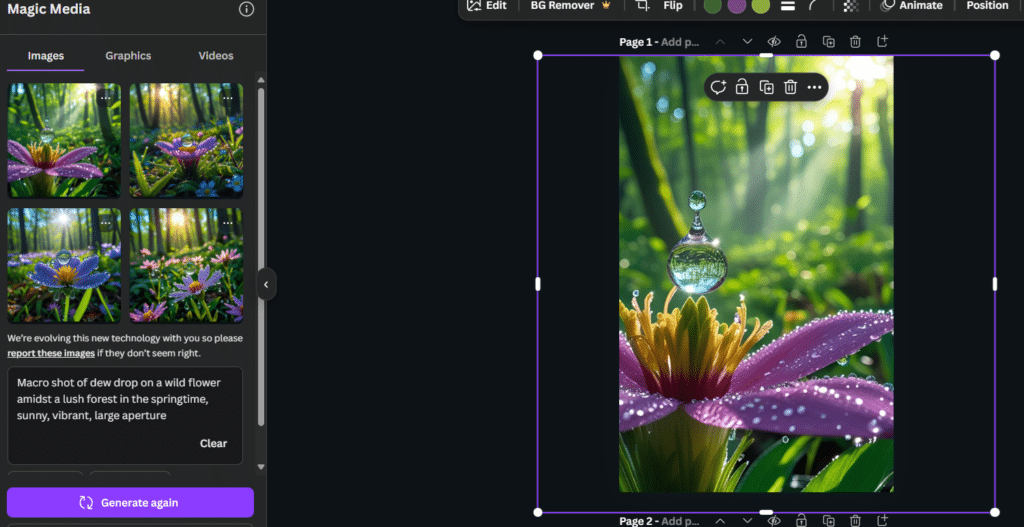
- Magic Write: generowanie tekstów zgodnych z tonem Twojej marki
- Magic Design: tworzenie na podstawie promptów gotowych postów i video
- Translate: automatyczne tłumaczenie projektu na ponad 100 języków
3. Tworzenie i edycja wideo
- Zaawansowany edytor wideo, w tym:
- Usuwanie tła z filmów
- AI Highlights: automatyczne generowanie atrakcyjnych klipów wideo
- Automatyczne beat sync, napisy captions, oraz magic animate- animacja i timing video
4. Zarządzanie marką– Brand Kit
- Twój własny Brand Kit z paletą kolorów, czcionek, oraz logo w jednym miejscu
- Korzystaj ze sformatowanych szablonów, które automatycznie dostosowują się do Twojej identyfikacji wizualnej
5. Planowanie na social media
- Social Media Planner umożliwia harmonogramowanie postów oraz publikację bezpośrednio na Facebooka, LinkedIna, Pinteresta, X, itp.
6. Druk i zamówienia
- Profesjonalne przykłady materiałów drukowanych, takich jak wizytówki, kubki, koszulki, kalendarze i więcej
7. Animacje i interaktywność
- Instant animation: animacja projektów w kilka sekund
- Interactive charts: ankiety i quizy
Czy Canva oferuje darmowy okres próbny dla planu Canva Pro?
Canva oferuje 30-dniowy darmowy okres próbny na Canva Pro, z którego polecam skorzystać.
Aby z niego skorzystać, trzeba podać dane karty płatniczej, jednak od razu po aktywowaniu okresu próbnego możecie wyłączyć subskrypcję. Wówczas nadal będziecie mieli dostęp do Canva Pro przez kolejne 30 dni, ale nie zapomnicie odłączyć karty i pierwsza płatność nie zostanie nigdy pobrana.
Po tym czasie możecie zdecydować czy chcecie wykupić Canva Pro, czy przejść na darmową wersję. Canva często oferuje również przedłużenie okresu testowego o kolejne 30 dni, dlatego warto obserwować, czy akurat nie mamy takiej możliwości.
Canva darmowa vs. Pro- różnice
Teraz porównajmy sobie darmową wersję Canva z wersją Pro.
| Funkcja | Canva Bezpłatna | Canva Pro |
| Dostęp do szablonów | Ponad 250 000 darmowych szablonów | Ponad 610 000 szablonów premium + darmowe |
| Zasoby (zdjęcia, filmy, grafiki) | Tysiące darmowych zdjęć, ikon i elementów | Ponad 100 milionów zasobów premium: zdjęcia, wideo, audio, grafiki |
| Przestrzeń dyskowa | 5 GB | 1 TB (1000 GB) |
| Usuwanie tła ze zdjęć i filmów | Niedostępne | Dostępne (jednym kliknięciem) |
| Narzędzia AI (Magic Studio) | Ograniczone lub niedostępne | Pełny dostęp do Magic Resize, Magic Eraser, Magic Write, Magic Edit itd. |
| Zarządzanie marką (Brand Kit) | Niedostępne | Możliwość tworzenia zestawu kolorów, czcionek i logo dla marki |
| Planowanie publikacji w social media | Niedostępne | Tak – harmonogramowanie i publikowanie bezpośrednio z Canvy |
| Tworzenie i edycja wideo | Prosty edytor | Zaawansowany edytor + funkcje AI, animacje, synchronizacja z muzyką itd. |
| Dostęp do czcionek | Ograniczona liczba czcionek | Ponad 1000 czcionek premium + możliwość wgrywania własnych |
| Animacje i efekty specjalne | Tylko podstawowe | Dostęp do animacji premium i interaktywnych efektów |
| Tłumaczenie projektów | Niedostępne | Magic Translate– tłumaczenie w ponad 100 językach |
| Tworzenie zespołów i współpraca | Tak, podstawowa współpraca | Tak, dodatkowo zaawansowane narzędzia do zespołowej pracy |
| Dostęp do narzędzi Brand Hub | Nie | Tak– szybka zmiana stylu zgodnie z identyfikacją wizualną |
| Tworzenie treści AI (teksty, obrazy) | Brak | Tak- m.in. Magic Write, generowanie obrazów i video |
| Cena | 0 zł | 450 zł/rok |
Canva dla szkół
Canva posiada również ofertę dla szkół. Co istotne, oferuje dostęp do swojej platformy zupełnie za darmo!
Canva dla edukacji to nic innego jak bezpłatna wersja Canva Pro, stworzona specjalnie dla nauczycieli, uczniów i szkół. Oferuje przydatne narzędzia do nauki wizualnej, współpracy oraz tworzenia atrakcyjnych materiałów edukacyjnych.
Funkcje Canva dla szkół to:
| Funkcja | Canva dla szkół |
| ✅ Dostęp do wszystkich funkcji Canva Pro | Tak |
| 🎨 Ponad 100 mln zdjęć, grafik, filmów, ikon | Tak |
| 🧰 Zaawansowane narzędzia AI (Magic Studio) | Tak |
| 🏷 Zarządzanie marką (Brand Kit) | Tak |
| 🧑🏫 Szablony edukacyjne (prezentacje, quizy, arkusze, certyfikaty) | Tak |
| 🧑🤝🧑 Zespoły klasowe i współpraca w czasie rzeczywistym | Tak |
| 🔒 Bezpieczne środowisko (zgodne z RODO, FERPA, COPPA) | Tak |
| 👩🏫 Możliwość dodawania uczniów do wirtualnej klasy | Tak |
| 🖍️ Narzędzia do rysowania i adnotacji | Tak |
| 🌍 Tłumaczenie treści i materiałów edukacyjnych | Tak |
| 🗂️ Organizacja materiałów i folderów klasowych | Tak |
| 🖥️ Dostęp przez przeglądarkę + aplikacje mobilne | Tak |
Canva dla szkół jest przeznaczona dla nauczycieli szkół podstawowych oraz średnich. Aby otrzymać do niej dostęp:
- Wejdź na stronę: https://www.canva.com/education/
- Kliknij przycisk „Nauczyciele- przeprowadź weryfikację”.
- Canva poprosi Cię o potwierdzenie, że jesteś nauczycielem. Należy:
-Podać nazwę szkoły i kraj.
-Wskazać adres e-mail szkolny (np. edu.pl, edu.gov itp.) lub załączyć dokument potwierdzający zatrudnienie w szkole (legitymacja, pismo z pieczęcią itp.). - Po weryfikacji (zazwyczaj w ciągu 1–3 dni) otrzymasz dostęp do pełnej wersji Canva dla Edukacji.