

Data dodania: 29 kwietnia 2025
wFirma to kolejny program księgowy, który oferuje funkcję OCR.
Jeśli nie wiesz, czy warto skorzystać z tego rozwiązania, to postanowiłem za ciebie wypróbować OCR wFirma.
Czy warto z niego korzystać? Zapraszam do recenzji OCR wFirma.
Czym jest OCR wFirma?
wFirma to internetowy system do prowadzenia księgowości online, skierowany głównie do małych i średnich firm oraz biur rachunkowych.
wFirma posiada kilka modułów, takich jak:
- Fakturowanie i CRM
- Księgowość
- Kadry, płace i ubezpieczenia
- Magazyn
- Pełna księgowość
- Oprogramowanie dla biur rachunkowych
Jedną z wielu funkcjonalności, która wyróżnia wFirma jest funkcja OCR, czyli funkcja, która przekształca plik, skan lub zdjęcie z fakturą na edytowalny tekst, który można przeszukiwać, kopiować lub eksportować do innych systemów.
Możemy dodawać faktury zakupu wystawione w języku polskim w formacie PDF, PNG lub JPG. OCR nie dotyczy jednak faktur zagranicznych (obcojęzycznych oraz walutowych), faktur korygujących oraz faktur zaliczkowych.
Co warte podkreślenia, OCR w wFirma jest dostępny bez limitów i bez dodatkowych kosztów w jednym z trzech pakietów:
| Pakiet | Cena netto/mies. |
| Księgowość | 49 zł |
| Pełna księgowość | 99 zł |
| Dla biur rachunkowych | 18 zł/klient |
Co warte zaznaczenia, pakiety te możemy testować 30 dni za darmo.
Zobaczmy teraz jak dobry jest OCR wFirma. Na potrzeby tego testu, będę korzystał z pakietu „Księgowość”.
Jak szybki jest OCR w wFirma?
Aby jak najlepiej przetestować szybkość odczytu danych OCR, postanowiłem użyć trzech różnych faktur kosztowych:
1. Faktura w formie pliku wygenerowanego w programie do faktur, czyli tam, gdzie dane są najbardziej czytelne.
2. Faktura zeskanowana na drukarce, gdzie niektóre dane są trudne do odczytania
3. Zdjęcie faktury, które również nie jest w idealnej jakości
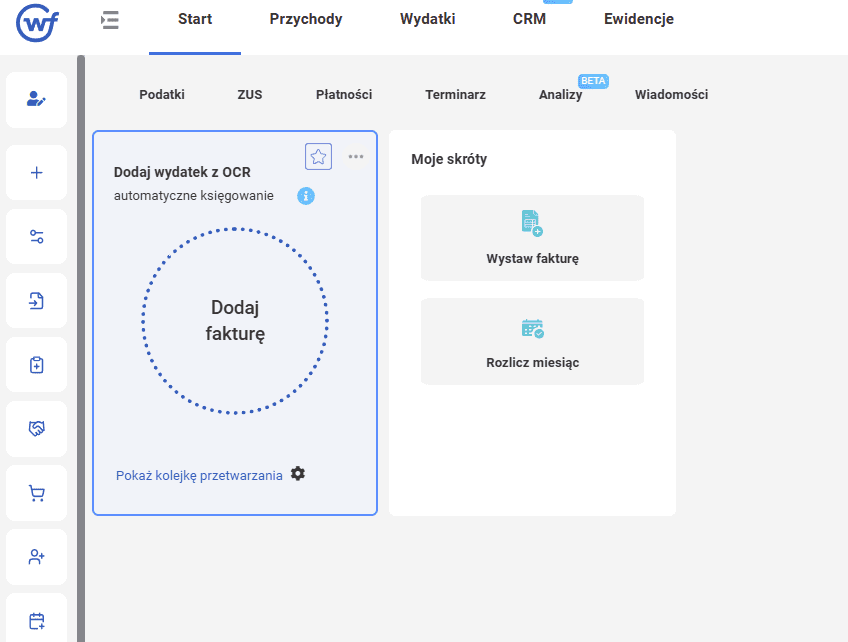
Jak szybki okazał się OCR?
W przypadku najbardziej czytelnej faktury, czas skanu danych wyniósł około 70 sekund.
W przypadku skanu i zdjęcia faktury, czas odczytu to już tylko 50 sekund.
Szczerze mówiąc, myślałem, że im trudniejsza jest do oczytania faktura, tym więcej zajmie to czasu. Tu było jednak zupełnie na odwrót, jednak rolę odgrywa również obciążenie systemu, czy złożoność faktury.
Bezpiecznie jest więc powiedzieć, że OCR w wFirma odczytuje jeden dokument w około minutę.
Jak dobrze OCR wFirma odczytuje dane?
Równie ważne, co czas odczytu jest jego jakość.
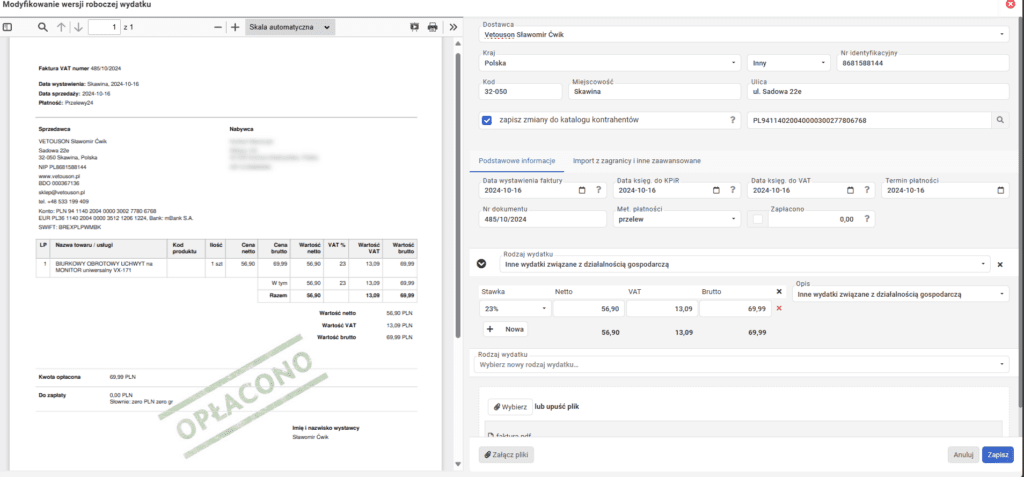
W pierwszym przypadku, gdzie faktura była najwyższej jakości, OCR poprawnie rozczytał wszystkie dane. Oprócz sprawdzenia danych i kliknięcia „zapisz”, nie musiałem nic robić.
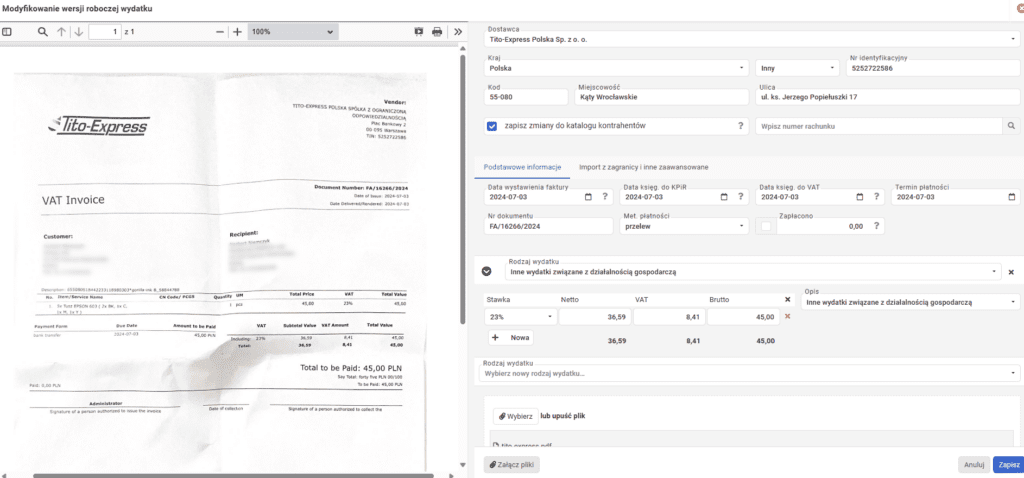
Nieco inaczej był w drugim przypadku, gdzie dodałem skan faktury robiony na drukarce. Tutaj w oczy rzuciło mi się kilka rzeczy.
Po pierwsze, dane teleadresowe firmy były inne, niż na fakturze. Przykładowo, na fakturze miejscowość firmy to Warszawa, podczas gdy OCR napisał, że są to Kąty Wrocławskie. Doszedłem do tego, dlaczego tak było.
Fakturę wrzuciłem do OCR w kwietniu 2025, a była ona z marca 2024. W tym czasie firma zmieniła siedzibę, a wFirma odczytuje dane firmy nie z samej faktury a za pomocą NIP poprzez GUS w dniu wrzucenia jej do OCR. Stąd wynikła ta rozbieżność.
Reszta danych była poprawna. Drugą rzeczą, jaką zauważyłem to fakt, że faktura jest częściowo w języku angielskim. wFirma pisze, że nie odczytuje faktur w języku obcym, jednak tutaj dała radę, dlatego należy się plus.
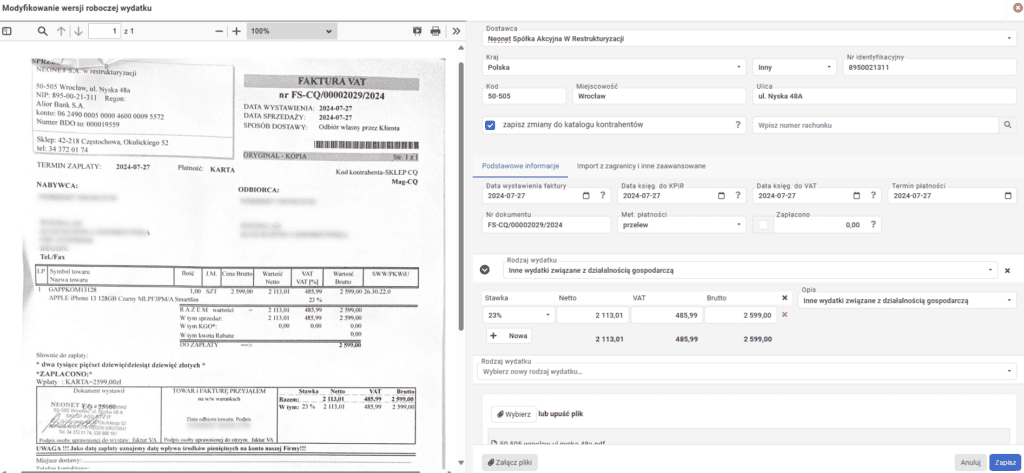
Jeśli chodzi o fakturę, której zdjęcie robiłem telefonem, niektóre jej części nie były w najlepszej kondycji (np. zagięta nazwa firmy), ale wFirma poradziła sobie z nimi (ponieważ ważne, że NIP jest czytelny). wFirma nie odczytała jednak numeru rachunku bankowego, który jest dość wyraźny na dokumencie.
Czy dane z OCR wFirma możemy wyeksportować do innych programów księgowych?
Jeżeli korzystamy z księgowości wFirma, to po sprawdzeniu danych z OCR, nasze faktury kosztowe możemy zaksięgować w systemie jednym kliknięciem.
Jeśli jednak korzystamy z innego programu księgowego, np. Optima, Symfonia, itp., to wFirma nie oferuje bezpośrednich, „jednym kliknięciem” integracji z innymi programami księgowymi.
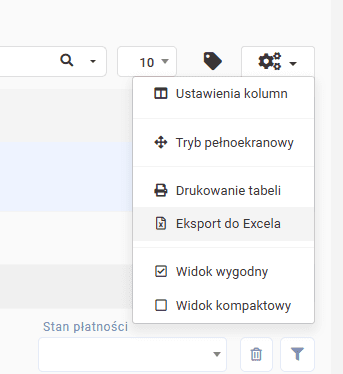
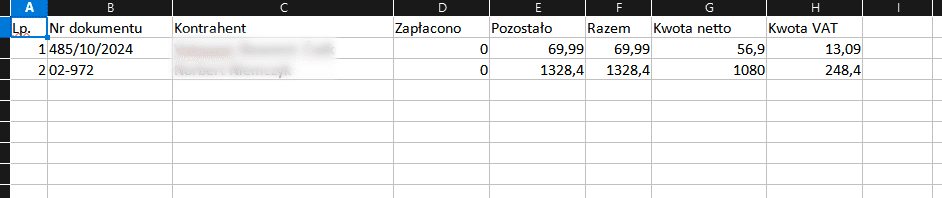
Możemy jednak przesłać dane na dwa sposoby- poprzez pliki JPK oraz Excel. Generowanie pliku JPK jest proste. Jeśli decydujemy się na Excel, wystarczy tylko zaznaczyć fakturę, oraz wybrać „Eksport do Excela”.
Wówczas będziemy mogli pobrać plik w formacie (.xlsx), który następnie możemy załadować w naszym programie księgowym.
Inne funkcje OCR wFirma
Warto wspomnieć o tych funkcjach OCR w wFirma.
Masowane lub pojedyncze dodawanie faktur: Do wFirma możemy dodać zarówno jeden plik z fakturą, jak i kilka, kilkanaście lub kilkadziesiąt faktur.
Czytanie danych w tle: Nie musimy czekać, aż program rozczyta dane. W czasie działania OCR, możemy wykonywać w wFirma inne czynności.
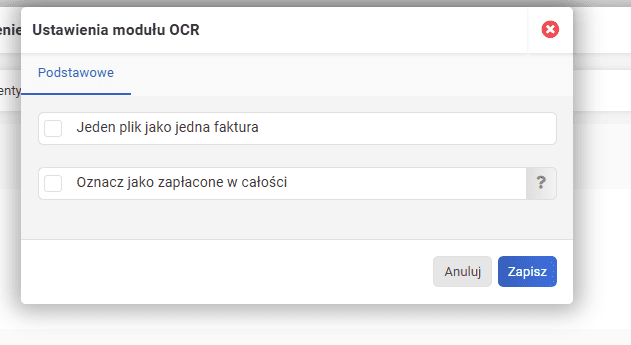
Możliwość automatycznego zaznaczania jako „zapłacone”: Możemy wybrać, by wFirma domyślnie zaznaczała faktury jako „zapłacone w całości”. Zaoszczędzi nam to nieco czasu.
Integracja Dropbox: Po integracji naszego konta wFirma z Dropbox, faktury, które wrzucamy na dysk Dropbox mogą być automatycznie dodawane do OCR wFirma.
OCR wFirma- plusy i minusy
Plusy:
- Duża poprawność odczytu
- Możliwość hurtowego dodawania faktur
- Możliwość automatycznego dodawania faktur przez Dropbox
- Działanie w tle
- Brak limitów faktur
Minusy:
- Brak bezpośredniej integracji z programami księgowymi
Czy warto korzystać z OCR wFirma?
OCR wFirma w moim teście wypadł bardzo dobrze. Największym jej plusem jest fakt, że nie musimy za niego dodatkowo płacić i możemy skanować tyle, ile chcemy, a wcale nie jest to regułą, gdy porównamy wFirma do konkurencji.
Czasy skanowania, jak i jakość są bardzo w porządku, choć oczywiście musimy cały czas czuwać nad poprawnością danych. Na plus również dodatkowe opcje, takie jak integracja z Dropbox.
Szkoda, że nie ma bezpośredniej integracji z programami księgowymi w celu wymiany danych, jednak można sobie poradzić, generując plik JPK lub Excel.
Myślę, że warto samemu wypróbować OCR w wFirma, ponieważ mamy 30-dniowy darmowy okres próbny.